






こんにちは。経堂整体院MIKATAです。
いつも当院をご利用いただきありがとうございます。
まずは動画で変更方法をご確認ください
Google口コミに表示される名前やプロフィール画像の変更方法を、
約30秒の動画で分かりやすくまとめました。
動画は画面を見ながら操作できるように作成しています。
分からない部分は、この下の画像付き手順でも詳しくご確認いただけます。
Google口コミのご協力をお願いした際に、
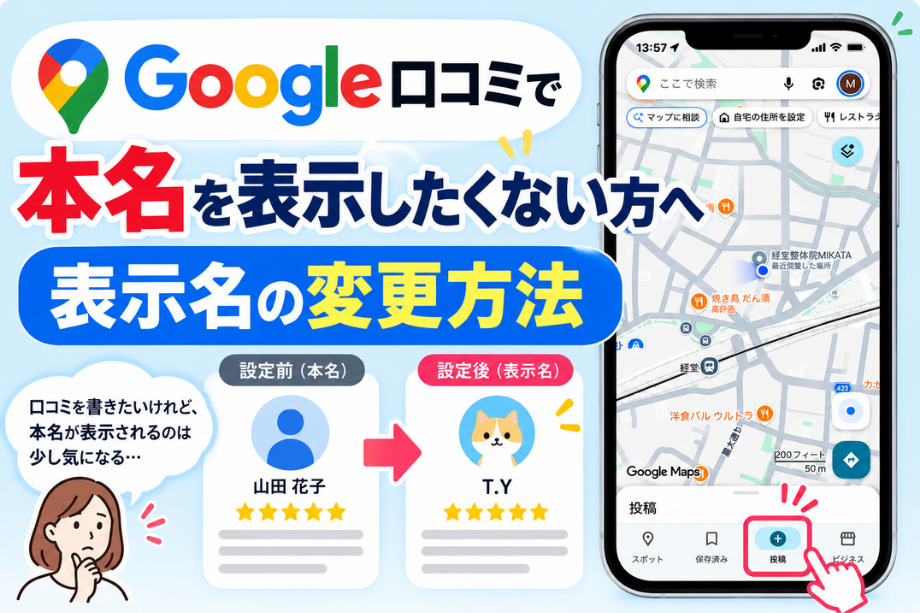
「口コミを書きたいけれど、本名が表示されるのは少し気になる…」
「Googleに登録している名前や写真を出さずに口コミを書くことはできますか?」
このようなご質問をいただくことがあります。
Googleでは、Googleアカウントに登録している名前や写真とは別に、
GoogleマップやGoogle検索の一般公開投稿で使用する「表示名」と「プロフィール画像」
を設定できます。
そのため、Gmailなどで使用しているGoogleアカウントの名前を変更しなくても、
Google口コミなどで一般公開される名前やプロフィール画像を別に設定することができます。
このページで分かること
- Google口コミなどに表示する名前を変更する方法
- 顔写真を使わず、Googleのイラストを設定する方法
- 設定した表示名・プロフィール画像を元に戻す方法
「Google口コミに本名や普段使用しているプロフィール写真を表示したくない」という方は、
以下の手順を参考に設定してみてください。
※Googleの仕様や画面表示は、端末・Googleマップアプリのバージョン・アカウントなどによって異なる場合があります。本記事は2026年10月時点で確認した内容をもとに作成しています。
Googleアカウント自体の名前を変更する必要はありません
「口コミに表示される名前を変えたら、Gmailなどで使っているGoogleアカウントの名前まで変わってしまうのでは?」
と心配される方もいらっしゃると思います。
GoogleマップやGoogle検索の一般公開投稿では、
「カスタムの表示名と写真」を設定できます。
そのため、Googleアカウントに登録している名前や写真はそのままにして、
口コミなどの一般公開投稿で使用する名前とプロフィール画像を別に設定できます。
たとえば、本名をそのまま表示したくない場合は、
「T.Y」「たろう」「Taro」など、
ご自身が公開してもよいと思える表示名を設定できます。
プロフィール画像についても、
ご自身の顔写真を使用する必要はありません。
Googleが用意しているイラストなどを選ぶこともできます。
Google口コミの表示名とプロフィール画像を変更する方法
ここからは、実際の画面を見ながら設定方法をご説明します。
スマートフォンでGoogleマップを開き、順番に操作していきます。
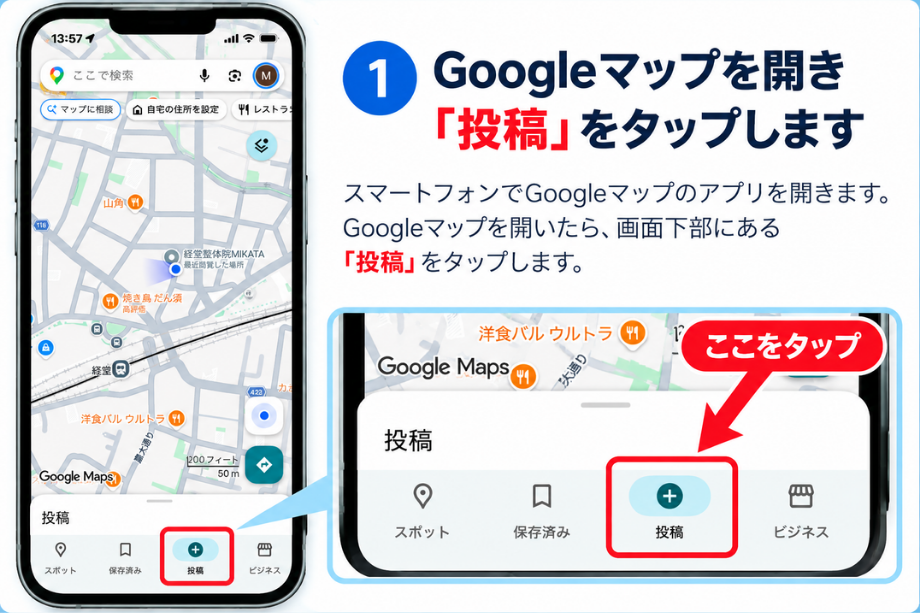
① Googleマップを開いて「投稿」をタップします
スマートフォンでGoogleマップアプリを開きます。
Googleマップを開いたら、画面下部にある
「投稿」をタップしてください。
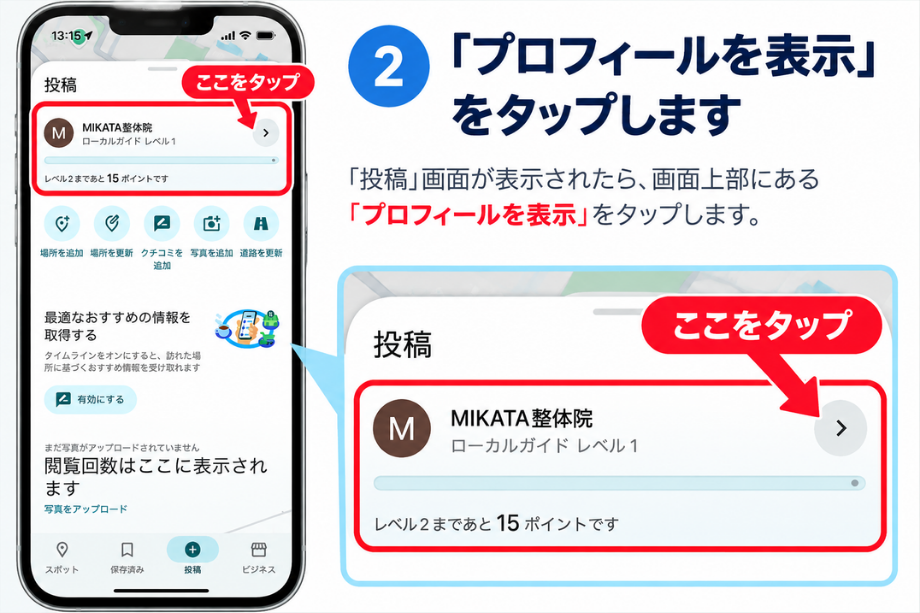
②「プロフィールを表示」をタップします
「投稿」を開くと、ご自身の投稿に関する画面が表示されます。
画面上部にある
「プロフィールを表示」をタップしてください。
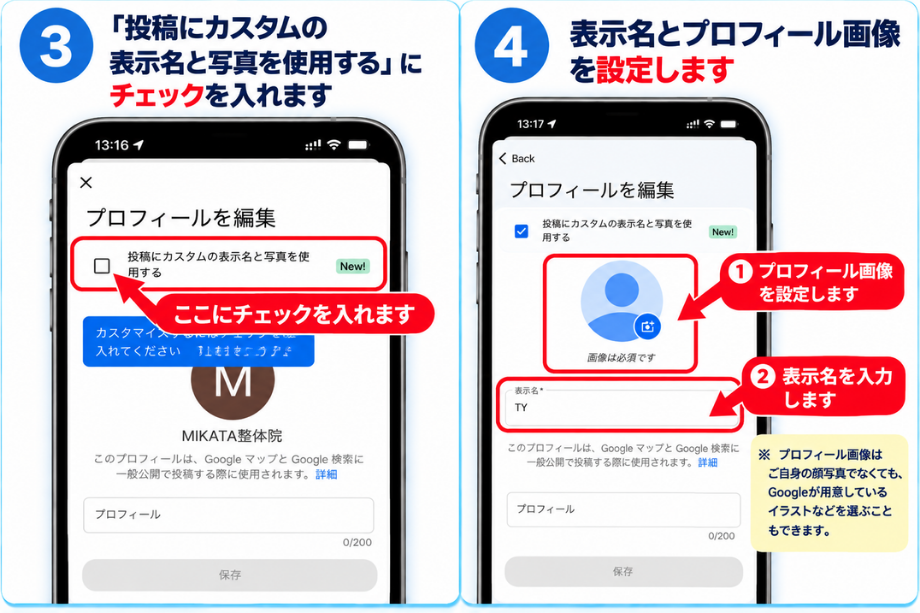
③・④「プロフィールを編集」から表示名とプロフィール画像を設定します
プロフィール画面が表示されたら、
「プロフィールを編集」をタップします。
プロフィール編集画面にある
「投稿にカスタムの表示名と写真を使用する」
のチェックボックスにチェックを入れてください。
チェックを入れると、Googleアカウントに登録している名前や写真とは別に、
一般公開投稿で使用する表示名とプロフィール画像を設定できるようになります。
「表示名」の欄には、ご自身が一般公開しても問題ないと思える名前を入力します。
たとえば、
「T.Y」「たろう」「Taro」
などの表示名を設定できます。
カスタムの表示名を使用する場合は、プロフィール画像も設定します。
ご自身の顔写真を使用する必要はなく、Googleが用意しているイラストなども選択できます。
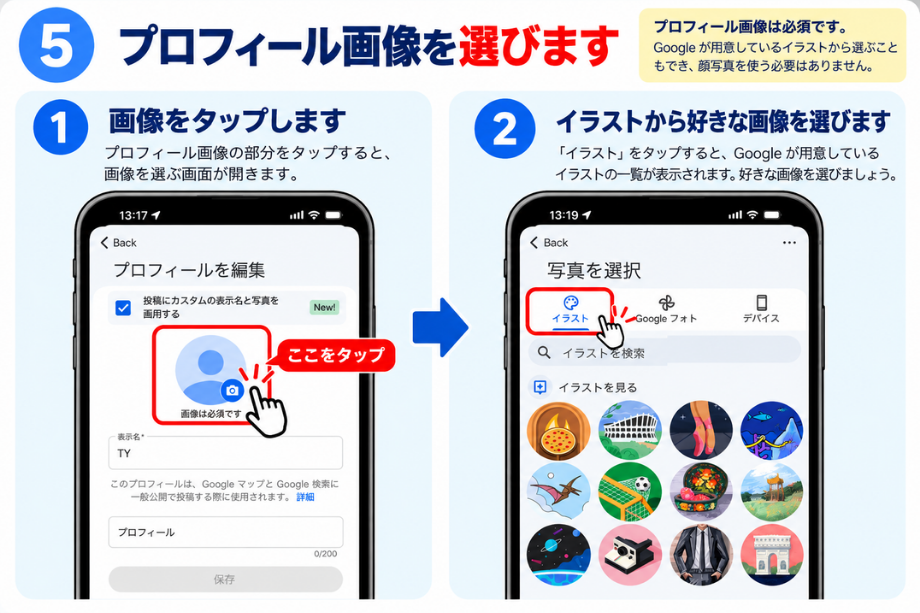
⑤ プロフィール画像を選びます
プロフィール画像の部分をタップすると、
使用する画像を選択する画面が表示されます。
画面には、
「イラスト」「Googleフォト」「デバイス」
などの選択肢が表示されます。
「自分の顔写真は公開したくない」という方は、
「イラスト」からGoogleが用意している画像を選ぶ方法が簡単です。
お好きなイラストを選択すると、
プロフィール編集画面に選択した画像が表示されます。
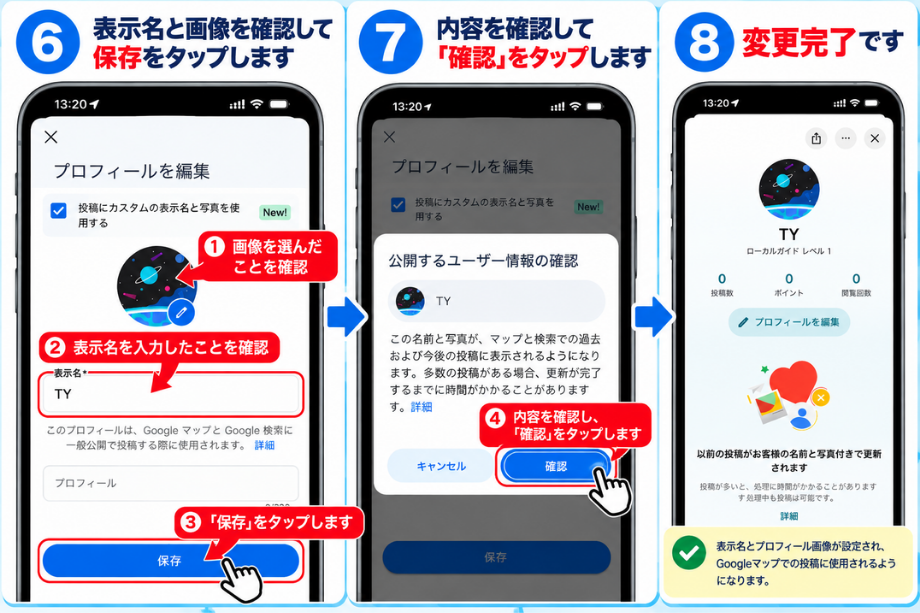
⑥ 内容を確認して「保存」します
表示名とプロフィール画像を設定したら、内容に間違いがないか確認します。
たとえば、
「表示名:T.Y」「プロフィール画像:選択したイラスト」
のように表示されていればOKです。
内容を確認したら、画面下部の
「保存」をタップします。
続いて「公開するユーザー情報の確認」が表示された場合は、
名前とプロフィール画像を確認して
「確認」をタップしてください。
変更された表示名とプロフィール画像を確認したら完了です
設定後にプロフィール画面を確認し、
設定した表示名とプロフィール画像に変更されていれば完了です。
これで、GoogleマップやGoogle検索の対象となる一般公開投稿では、
設定したカスタムの表示名とプロフィール画像が使用されます。
設定した名前と写真は、GoogleマップやGoogle検索での対象となる一般公開投稿に使用されます。
過去の投稿にも反映される場合があり、投稿数などによっては更新に時間がかかることがあります。
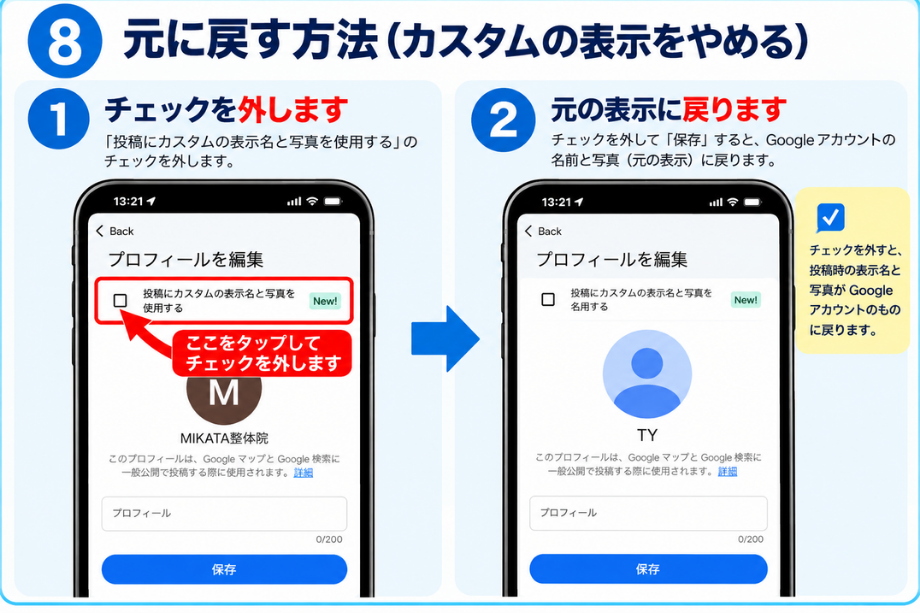
元の名前・写真に戻す方法
一度カスタムの表示名とプロフィール画像を設定しても、
あとから元のGoogleアカウントの表示に戻すことができます。
元に戻したい場合は、再び
「プロフィールを編集」を開きます。
「投稿にカスタムの表示名と写真を使用する」
のチェックを外してください。
チェックを外すと、Googleアカウントに設定されている
元の名前と写真が表示されます。
内容を確認して、最後に
「保存」をタップすれば完了です。
変更した表示名と写真はどこに表示される?
設定したカスタムの表示名とプロフィール画像は、
Google口コミだけではなく、GoogleマップやGoogle検索の対象となる一般公開投稿でも使用されます。
そのため、口コミだけを「匿名」にする設定というよりも、
GoogleマップやGoogle検索で一般公開する際に使用するプロフィールを設定する機能
と考えていただくと分かりやすいと思います。
なお、この設定によってGmailなどで使用している
Googleアカウント自体の名前や写真が変更されるわけではありません。
設定ができたらGoogle口コミをご投稿ください
表示名とプロフィール画像の設定ができましたら、
Google口コミの投稿画面に戻り、よろしければ口コミをご投稿ください。
「本名や普段使っているプロフィール写真が表示されるのが気になって、口コミを投稿できなかった」
という方は、こちらの方法を参考にしていただければと思います。
実際に経堂整体院MIKATAで施術を受けられた方からいただく率直なご感想は、
世田谷区経堂周辺で、同じようなお身体のお悩みを抱えている方が整体院を選ぶ際の大切な参考になります。
お時間のある際に、
無理のない範囲でご協力いただけましたら大変嬉しく思います。
操作方法が分からない場合はお気軽にご相談ください
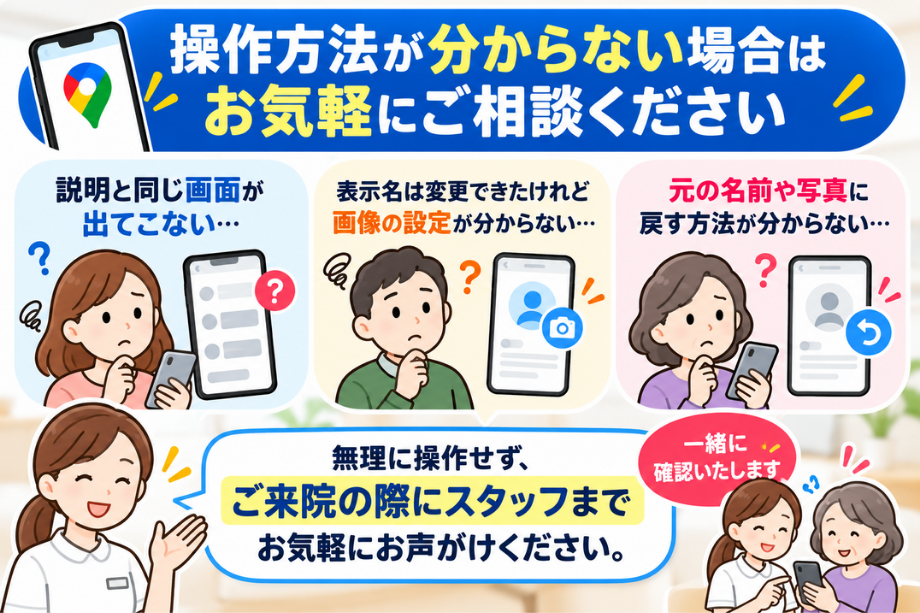
Googleの設定画面は、スマートフォンの機種やGoogleマップアプリのバージョン、
Googleアカウントの状態などによって表示が異なる場合があります。
「表示名は変更できたけれど、画像の設定が分からない」
「元の名前や写真に戻す方法が分からない」
という場合は、無理に操作せず、
ご来院の際にお気軽にスタッフまでお声がけください。
分かる範囲で一緒に確認させていただきます。
Google公式の案内はこちら
Google公式ヘルプでも、GoogleマップやGoogle検索で一般公開される投稿に使用する
「カスタムの名前と写真」について案内されています。
Google公式|GoogleマップとGoogle検索に自分がどのように表示されるかを選択する
ブログ監修者

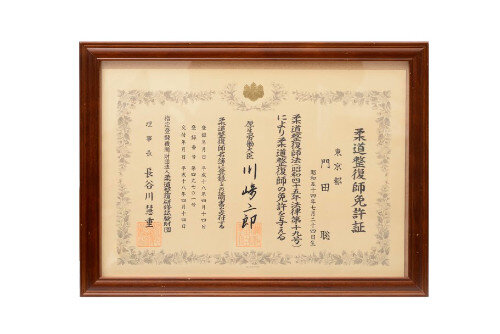
柔道整復師
監修者について詳しく見る
経歴・施術経験
東京柔道整復専門学校 元トレーナー講師
東京農業大学野球部 元トレーナー
全国施術家向け講師実績
施術歴20年。整体院・整骨院での勤務をはじめ、トレーナーや講師としての経験を活かし、現在は整体院MIKATAで施術を担当しています。腰痛・坐骨神経痛・肩こり・産後の骨盤矯正など、幅広いお身体のお悩みに対応してきました。また、専門学校や大学野球部でのトレーナー経験、全国の施術家に向けた講師実績があります。
施術・監修で大切にしていること
患者さんの症状や日常生活、性格、目標や悩みを理解することを大切にしています。
痛いところだけを見るのではなく、
「なぜそこに負担がかかり症状が出ているのか?」
を検査で確認します。
そのうえで、患者さんにわかりやすく、身体の状態や施術の方向性をお伝えします。
保有資格
柔道整復師